
¡Hola, chicos! Aquí les dejo un tutorial para instalar el reproductor mpv en su máquina con Windows. mpv es un reproductor multiplataforma muy liviano y completo que permite reproducir correctamente, en casi todos los los casos, nuestras releases.
- Primero, accedan al siguiente enlace y descarguen la build compatible con su sistema. En pleno 2026, casi con total seguridad será la versión de 64 bits, variante v3 (o sea, primero prueben descargando la versión 64-v3):
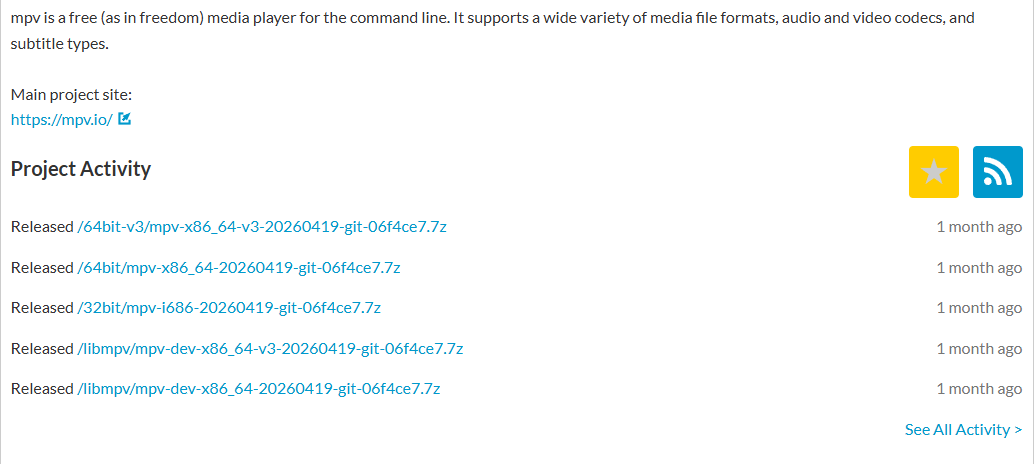
Aclaración: lo que van a descargar no es un instalador, sino un programa portable. - Extraigan el archivo comprimido en alguna carpeta que no les moleste y que, por supuesto, no vayan a eliminar por accidente.
Personalmente, recomiendo «C:\MPV».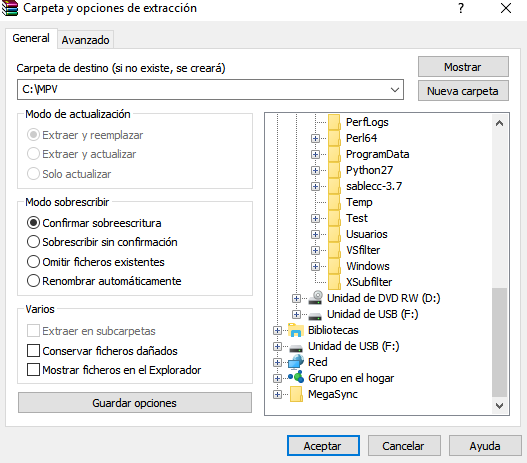
Si usan WinRAR, asegúrense de tener la última versión instalada.
- Ahora entren en la carpeta «installer», ejecuten como administrador el archivo «mpv-install.bat» y esperen a que termine el proceso:
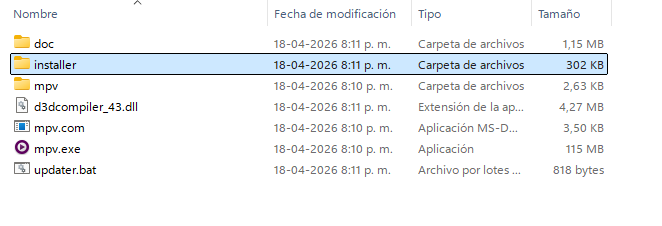
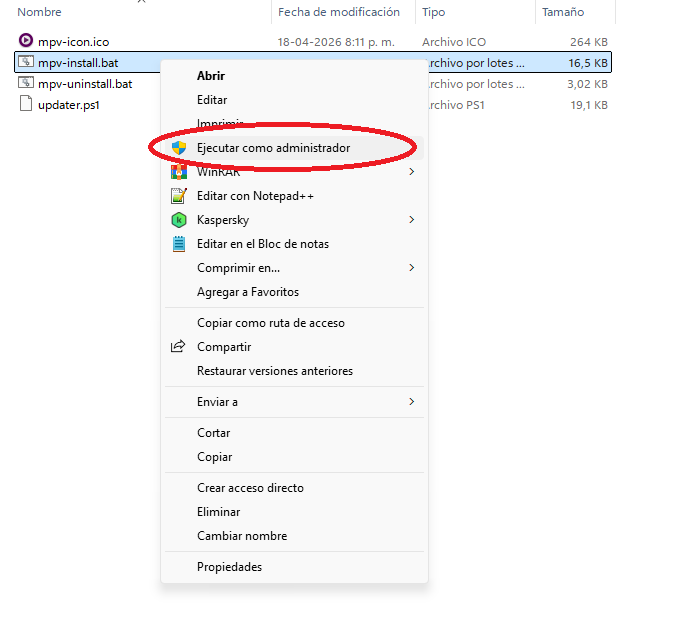
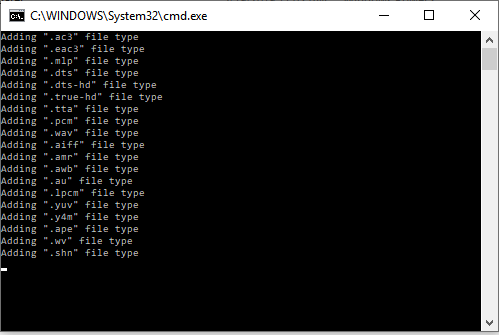
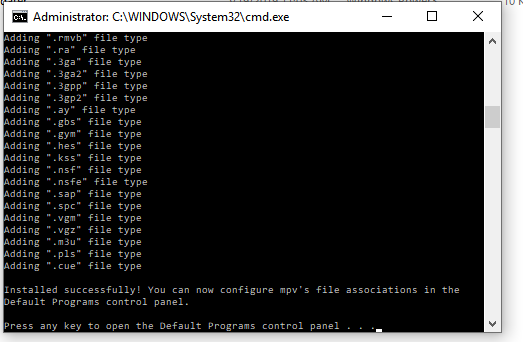
Tengan en cuenta que este último paso no es obligatorio, especialmente si solo quieren usar mpv como programa portable. Sin embargo, si desean que el reproductor aparezca en la pantalla de asociación de archivos, sí será necesario hacerlo.
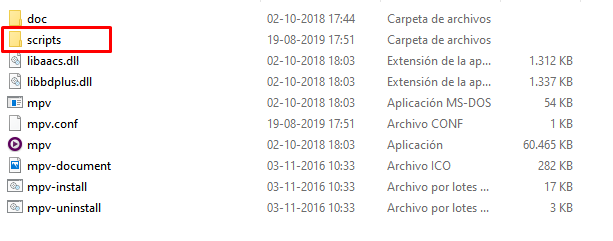
- Por último, y de forma opcional, coloquen este archivo en la carpeta donde extrajeron mpv (en el ejemplo, «C:\MPV»). También pueden dejarlo en «AppData\Roaming» (%APPDATA%/mpv):
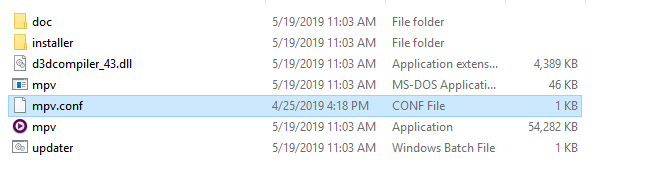
Ahora bien, por defecto las capturas se guardan en una ubicación quizá no muy práctica, lo que puede resultar algo incómodo. La buena noticia es que, con una simple modificación al archivo «mpv.conf», pueden cambiar esa ubicación a gusto:
- Abran el archivo «mpv.conf» (recomiendo hacerlo con Notepad++, aunque, si les da pereza instalarlo, también pueden usar el Bloc de Notas) y añadan la siguiente línea:
screenshot-directory=»Reemplazar por la ruta que prefieran«
Lógicamente, deben reemplazar «Reemplazar por la ruta que prefieran» por la ruta donde quieran guardar las capturas.
Yo, por ejemplo, las guardo en una subcarpeta de «Imágenes» llamada «Capturas», igual que MPC por defecto (en Windows 10/11: «C:\Users\Usuario\Pictures\Capturas»).
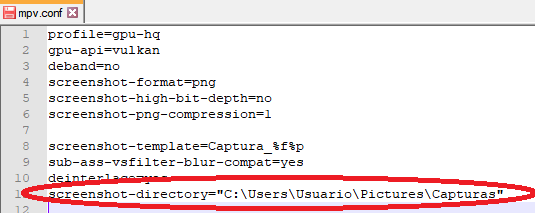
Y ¡listo! De esta forma podrán obtener capturas que no tendrán nada que envidiarles a las de MPC.
Adicionalmente, si quieren que las capturas tengan mejor calidad, pueden añadir estos parámetros:
screenshot-format=png
screenshot-high-bit-depth=no
screenshot-png-compression=1
(compresión mínima y formato .png).
Y, si quieren cambiar el formato de los nombres por uno más similar al de MPC-HC:
screenshot-template=’%F-%P-shot-%04n’
Una vez instalado, asegúrense de activar los thumbnails desde la configuración de la aplicación haciendo clic en «THUMBNAILING DISABLED»:
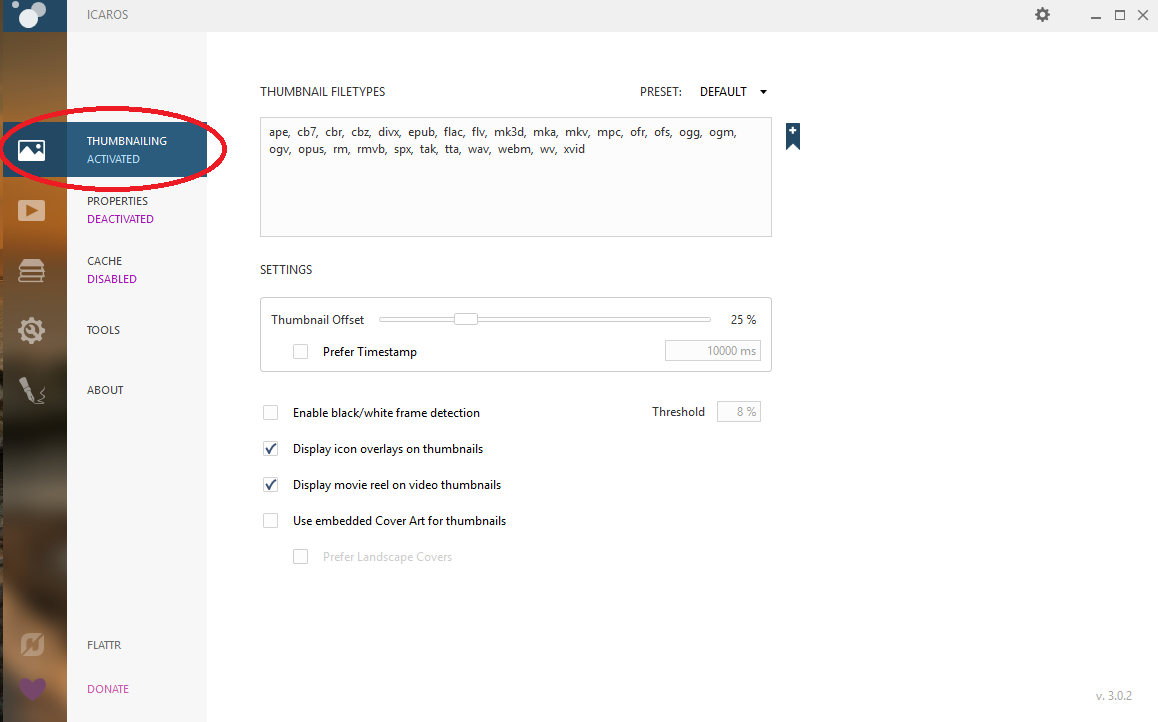
Si algunas miniaturas no se generan (como ciertos .mp4 en 10 bits), es porque esa extensión no está registrada en el programa para generar capturas. Afortunadamente, eso se soluciona fácilmente:
- Desde la configuración de Icaros, hagan clic en esta cruz:
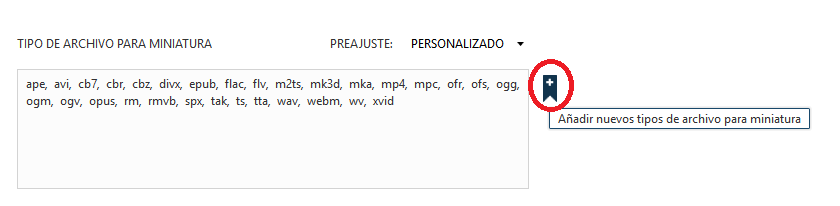
Ojo: no es necesario hacer toda esta parafernalia; también pueden añadir la extensión manualmente, asegurándose de separarla del resto con un «;». No obstante, si no están seguros de lo que hacen, mejor sigan estos pasos al pie de la letra.
- Se abrirá una ventana de diálogo. Simplemente seleccionen algún archivo con la extensión que quieran añadir (en este caso, un «.mkv»).
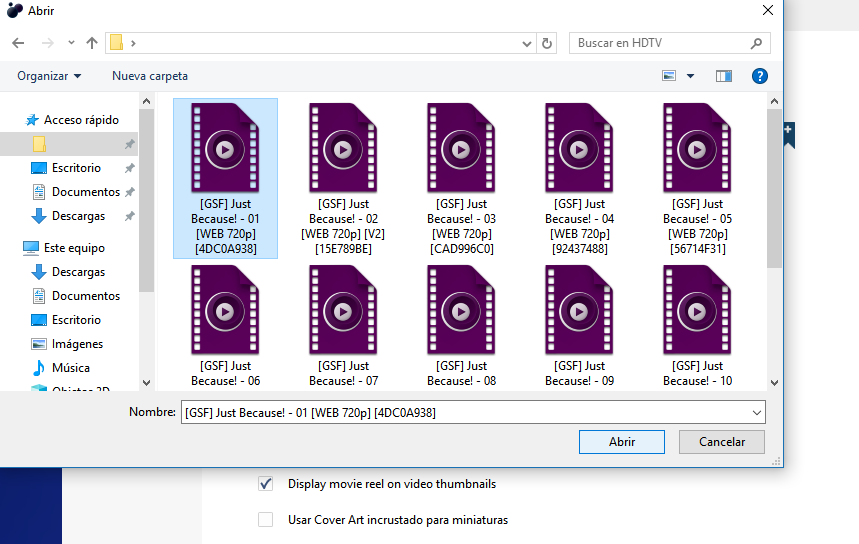
Para este ejemplo eliminé la extensión «.mkv», pero normalmente ya viene incluida en la configuración inicial.
- Y ¡listo! Ahora se generarán miniaturas para el formato que hayan seleccionado.

Y ¡listo! Su reproductor ya estará instalado. Ahora, si quieren, pueden crearle un acceso directo en el escritorio o seleccionarlo como reproductor predeterminado.
Eso sería todo. Espero que el tutorial les haya servido.
Nota: Este es un tutorial antiquísimo que hizo @Búho hace eones. Yo simplemente lo rescaté y actualicé, así que puedo confirmar que sigue vigente a día de hoy (mayo de 2026).